




昨今のフィッシング詐欺をはじめとする不正アクセス手口の巧妙化を受け、お客様の大切な資産をお守りするため、2026年6月21日より取引ツール等へのログイン時にパスキー認証を導入いたしました。
なお、2027年1月17日(日)18時以後、ウェブサイトを含むすべての取引ツ―ルにおいて、ログイン時のパスキー認証を必須といたします。
すでにパスキー登録が完了しているお客さまは改めてお手続きいただく必要はございません。
※WEALTH FX口座につきましても、パスキー認証を必須化いたします。2027年1月17日(日)18時以後、パスキー認証のご登録がお済みでない場合、FX口座でのご注文およびFX口座から証券総合取引口座への振替出金をご利用いただけなくなりますので、事前にパスキーのご登録をお願いいたします。(2026/10/28更新)
※FX口座のパスキー登録方法についてはこちらをご覧ください。
パスキー認証の必須化に伴い、事前に以下の事項をご確認ください。
- ログインパスワードはおわかりですか。
パスキー登録時にログインパスワードが必要です。 - メインメールアドレスでメールを受信できる状態ですか。
パスキー登録時に認証コードをメインメールアドレスに送信いたします。 - 同じメールアドレスを、複数の口座で利用されていませんか。
パスキー認証は、1口座ごとに利用になる方を識別する仕組みとなります。そのため、同じメールアドレスをご家族など複数の口座で登録されている場合、パスキーをご登録いただくことができません。 恐れ入りますが、取引口座ごとに別のメールアドレスを登録くださいますようお願いいたします。
パスキーの登録方法
パスキーの登録方法については、こちらのマニュアルをご覧ください。
| ご利用端末 | Bluetooth | マニュアルの対象ページ | 事前に必要な対応 |
|---|---|---|---|
| スマホのみ | 「4ページ」 | ||
| PCのみ | 「6ページ」 | ||
| スマホ・ PC両方 |
接続可能 | 「8ページ」 | 必ずスマートフォンにてパスキー登録を行ってください。 |
| 接続不可 | 「13ページ」 | スマートフォンとPCで同じGoogleアカウントにログインしてください。 | |
ログインパスワードがおわかりにならない場合
ログインパスワードの発行には日数がかかります。また、再発行を依頼するとパスワードの到着までログインができなくなります。
パスキー認証の設定をされる際はログインパスワードの入力を求められます。
現在のログインパスワードがおわかりにならないお客さまは、パスワードの再発行手続きをお願いいたします。
※FX口座のパスワード再発行は、FX専用ログイン画面から手続きをお願い致します。
FX専用ログイン画面 FX専用ログイン画面
認証コードをメールで受信できない場合
パスキーご登録の際、お客さまがJTG証券に登録されているメールアドレスに登録に必要な情報を送信いたします。
JTG証券からのメールが受信できませんとパスキーの登録ができませんので、事前にメールアドレスが有効かをご確認ください。
パスキー認証は、1口座ごとに利用になる方を識別する仕組みとなります。そのため、同じメールアドレスをご家族など複数の口座で登録されている場合、パスキーをご登録いただくことができません。 恐れ入りますが、取引口座ごとに別のメールアドレスを登録くださいますようお願いいたします。
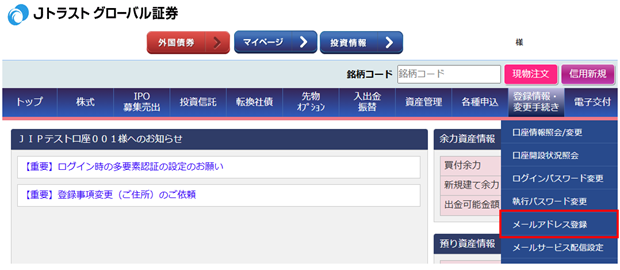
- 当社ウェブ画面にログイン後、「登録情報・変更手続き」「メールアドレス登録」とお進みください。
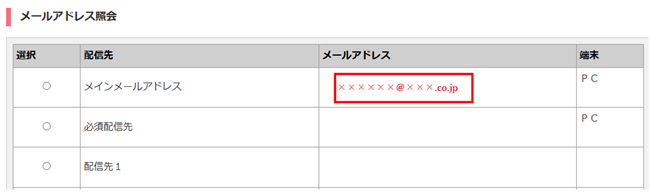
- メインメールアドレスのメールアドレスが利用可能であることをご確認ください。
現在登録されているメールアドレスの変更方法については、こちらをご確認ください。
上記の他、迷惑メールの設定等により、当社からのメールが届いていない場合が考えられます。以下のメールアドレスが受信できるよう設定をお願いいたします。
cs@mail.jtg-sec.co.jp
推奨環境
パスキー認証をご利用いただくには、以下のOSバージョンを満たす端末が必要となります。
| 端末 | OSバージョン | ブラウザー (最新バージョン) |
パスキー保存先 |
|---|---|---|---|
| iPhone | iOS 18.7.9以上 | Safari Chrome |
iCloudキーチェーン(パスワード) Googleパスワードマネージャー |
| Android | Android 12.0以上 | Chrome | Googleパスワードマネージャー |
| Windows | Windows11 24H2以上 (Windows Helloの設定が必要) |
Microsoft Edge Chrome |
Windows Hello Googleパスワードマネージャー |
※ 上記の環境を満たさない端末で登録された場合、不具合などが発生してもサポートの対象外となります。事前にご利用環境をご確認くださいますようお願いいたします。
パスキー認証とは
パスキー認証は、従来のパスワードを使ったログインに代わり、不正アクセスやフィッシング詐欺に対する耐性が飛躍的に向上した新しい認証方法です。
覚えにくい複雑なパスワードを入力する代わりに、お客さまご自身のスマートフォンやパソコンなどに搭載されている生体認証(指紋認証や顔認証)やPINコードなどを使用してログインする方法です。ログイン時に、パスワードの入力や電話番号認証またはSMS認証が不要となるため、より簡単にログインができます。
不正アクセス、フィッシング詐欺からお客さまの資産を守るため、パスキー認証のご利用を強く推奨いたします。
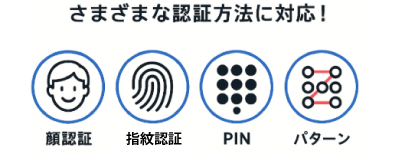
パスキー認証のメリット
メリット1:不正アクセスのリスクを大幅に低減
初回ログイン時にパスキーを登録いただくことで、次回以後、生体認証(指紋認証や顔認証)やPINコードなどを使用してログインできるようになります。
ログインID・パスワードの入力が不要となるため、情報漏洩や不正アクセスによる盗難の心配がなくなります。
パスキーでログインするには、お客さまの指紋や顔、端末のPINコードなどの固有情報で本人確認をするため、第三者が不正にログインする可能性を極めて低くすることができます。
メリット2:複雑なパスワードを入力する必要がなくなる
一度登録をすれば、ログインの都度、部店コード・お客さまコードやパスワードを入力する必要がなくなります。また、誤入力回数の超過によりログインロックがかかり、ログインできなくなる心配がなくなります。
メリット3:多要素認証のための定期的なメール受信が不要
JTG証券の取引サイトや取引ツールにログインいただく際、お客さまのご利用環境によって、定期的に登録メールアドレスを利用した多要素認証が必要でした。パスキーの登録に必要なメールを受信してパスキーを登録することにより、次回以後のメールアドレスによる認証は不要となります(※)。
パスキー認証であれば、セキュリティを向上させつつスムーズなログインを実現いたします。
※利用端末を変更した場合や、端末のセキュリティ設定を変更された場合等は、再度メールアドレスを利用したパスキーの登録が必要です。
よくある質問
パスキー認証とは何ですか。
パスキー認証とは、お手持ちのスマートフォンやPCの指紋 認証や顔認証、PINコードなどを使って本人確認を行い、 簡単かつ安全にログインできる仕組みです。
パスワードとパスキーの 主な違いは何でしょうか。
パスワードとパスキーの主な違いは、認証方法とセキュリティ の仕組みにあります。 パスワード:覚えた情報を入力して認証する方式で、使い 回しや漏えいのリスクがあります。 パスキー:スマートフォンやPCに紐づく認証情報と生体認 証により本人確認を行う方式で、パスワード不要のうえ フィッシングや漏えいにも強いのが特長です。
パスキー認証の主なメリットは何でしょうか。
主なメリットは以下の3点です。 ① 不正アクセスのリスクを大きく減らせます。 ② パスワード入力が不要で手間がかかりません。 ③ 追加確認のためのメール受信などが不要になります。
パスキーはどのような時に利用しますか。
ログイン時に使用します。2027年1月17日(日)18時以降、ウェブサイトを含むすべての取引ツ―ルにおいて、ログイン時のパスキー認証を必須といたします。パスキーの登録にあたっては、当社にご登録のメールアドレス宛に必要な情報を送信いたしますので、事前に当社からのメールが受信可能であることをご確認ください。メールアドレスが未登録・受信できないメールアドレスを登録されている場合は、登録・変更をお願いいたします。また、パスキー認証が利用可能な環境であることをご確認ください。
パスキー認証導入後、ログイン方法はどのように変わりますか。
これまでログイン時には、部店コード、お客様コード、ログイ ンパスワードに加え、ログイン追加認証(ワンタイムパス ワード※)が必要でしたが、パスキーを登録をいただいた後 は、部店コード等の入力やログイン追加認証は不要になり、 ご登録いただいたパスキーのみでログインが可能となります。 ※ワンタイムパスワードはウェブページでのログインのみ
パスキーを登録しなかった場合、ログインできなくなりますか。
ウェブサイトを含むすべての取引ツ―ルでのログインにおいて、2027年1月17日(日)18時以降、パスキー認証が必須となります。そのため、パスキー登録ができない場合、ログインできなくなります。お早めにパスキーをご登録いただきますようお願いいたします。
パスキーの登録はどのように設定すればよいですか。
ウェブでのログインにつきましては、「パスキーでログイン」→「ログイン」よりご登録いただけます。「スマ株」および「JTG Trader Premium」については、2026年6月21日よりログイン時のパスキー認証が必須化されており、初回ログイン時にパスキーの登録が必要となりますので、お手続きをお願いいたします。
どのデバイスでも パスキーは使えますか。
パスキーに対応しているスマートフォン、タブレット、PCでご利 用いただけます。 iOS、Android、Windows(※macOS は推奨環境対象外)に対応しており、それぞれのデバイス に搭載されている生体認証機能(Touch ID、Face ID、 Windows Helloなど)やPINコードを使って認証を行いま す。 なお、お客さまの端末にロック機能が未設定の場合は、パ スキーの登録できません。お持ちの端末の設定画面よりロッ ク機能を登録を行った後にパスキーの登録を行ってください。
複数の端末でのパスキー認証は利用できますか。
複数端末でパスキーを利用する場合は、Bluetoothに対 応したPCが必要です。 Bluetoothが利用できない場合でも、Googleパスワードマ ネージャーのクラウドに保存されたパスキーを利用することで、 端末間で同期し、複数端末でご利用いただけます。 ※Googleパスワードマネージャーのご利用には、Googleア カウントへのログインが必要です。
Bluetoothに対応したPCで、スマートフォンとPCの2台でパスキーを利用するにはどうすればよいですか。
まず、スマートフォンでパスキー登録を行ってください。
スマートフォンでパスキー登録を行うことで、Bluetooth対応のPCでもクロスデバイス認証によるパスキー認証を利用したログインが可能になります。PCでログインする際は、パスキーを登録したスマートフォンを用いて、QRコードを読み取り認証を行います。
そのため、スマートフォンとPCの両方でパスキーを利用する場合は、必ずスマートフォンで先にパスキー登録を行ってください。PCで先にパスキー登録を行った場合、スマートフォンでパスキー登録ができなくなります。
ご利用手順
- スマートフォンでパスキーを登録する
- スマートフォンとBluetooth対応PCを近くに置き、Bluetoothを有効にする(※)
- PCのログイン画面で「パスキーでログイン」を選択する
- PCに表示される案内に従い、スマートフォンでQRコードを読み取って認証する
- 認証完了後、PCへログインできる
※PCとスマートフォンの両方でBluetoothが利用できる必要があります。
※手順の詳細や画面イメージは、パスキー登録マニュアルの「パスキー登録・認証手順(スマートフォンとPCの両方利用)Bluetooth接続可能PCを利用」(8~12ページ)をご覧ください。
スマートフォンとPCのBluetooth接続の方法が分からない。
iPhoneでPCとBluetooth接続を行う手順は下記の通りです。
- お使いのPCにBluetooth機能が搭載されていることを確認してください。搭載されていない場合は、Bluetoothアダプターを購入してください。
- iPhoneでBluetoothを有効にします。「設定」を開き、「Bluetooth」を選択します。Bluetoothスイッチがオンになっていることを確認してください。
- PCで利用可能なBluetoothデバイスを検索します。PCのタスクバーにあるBluetoothアイコンをクリックし、「Bluetoothデバイスの追加」を選択します。
- 利用可能なデバイスのリストからiPhoneを選択し、「次へ」をクリックします。
- PCとiPhoneにペアリングコードを入力します。コードが一致していることを確認してください。
- PCで「完了」をクリックして、Bluetooth接続を完了します。
※iPhone以外のスマートフォンの場合、端末により操作方法は異なります。
※PCの事前設定については、パスキー登録マニュアルの「付録-14 PCの事前設定 Bluetooth利用可否の確認と設定」をご覧ください。


 ウェブ口座開設
 ログイン
ログイン お問い合わせ一覧
 会社情報
会社情報 営業店一覧
営業店一覧